准备工作与下载
在开始安装前,请确保您了解正确的下载渠道和系统要求,以避免安装错误或安全风险。
1 访问官方网站
为确保软件安全,请务必访问WPS Office的官方网站进行下载。您可以通过搜索引擎输入“WPS官网”找到正确链接。
2 选择适合的版本
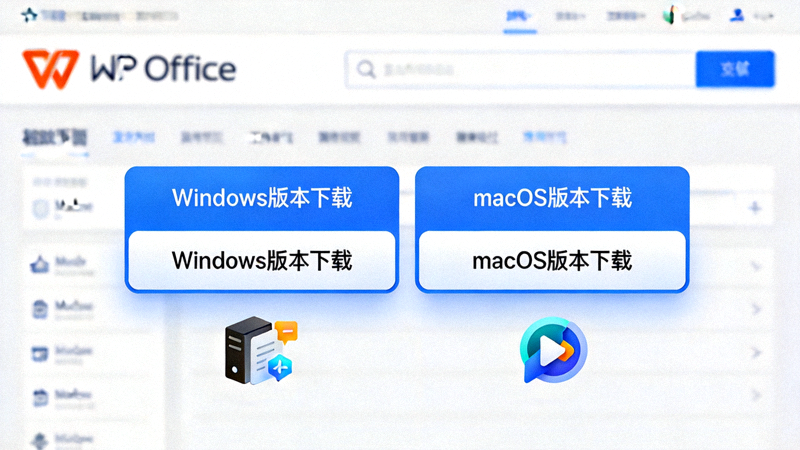
在官网下载页面,您需要根据您的操作系统选择合适的版本:
- Windows 版: 适用于Windows 7及以上系统。
- macOS 版: 适用于macOS 10.12及以上系统。
- Linux 版: 适用于主流Linux发行版。
- 移动端: 可通过官方应用商店下载Android和iOS版本。
3 下载安装包
点击对应的“立即下载”按钮,浏览器将开始下载安装程序(通常是一个.exe文件(Windows)或.dmg文件(macOS))。请耐心等待下载完成。
Windows系统安装步骤
1 运行安装程序
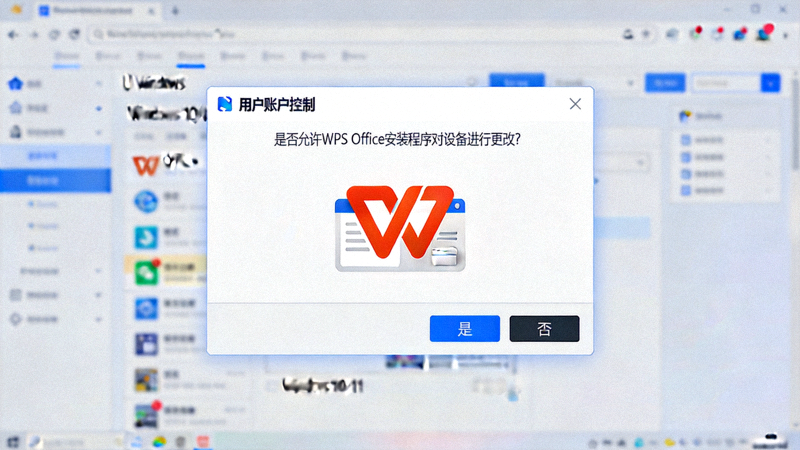
找到下载好的安装文件(通常位于“下载”文件夹),双击运行。如果系统弹出用户账户控制(UAC)提示,请点击“是”或“允许”以继续。
2 阅读并同意许可协议
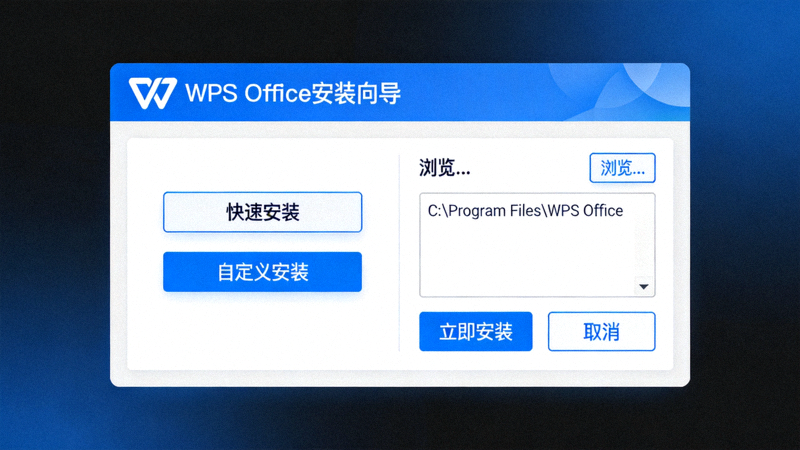
安装向导启动后,首先会出现“许可协议”页面。请仔细阅读相关条款,勾选“我接受许可协议中的条款”,然后点击“立即安装”。
3 选择安装类型(可选)
默认情况下,WPS会执行“一键安装”,将软件安装到系统默认位置。如果您需要自定义安装路径或选择安装组件,请点击“自定义安装”。
4 等待安装完成
点击“立即安装”后,进度条将显示安装进度。请勿在安装过程中关闭窗口或断开电源。安装完成后,点击“完成”按钮。
macOS系统安装步骤
1 打开下载的.dmg文件
在“下载”文件夹中找到下载的WPS Office .dmg文件,双击打开。系统可能会提示“来自不受信开发者”,此时需要进入“系统偏好设置 > 安全性与隐私”允许打开。
2 将应用拖入应用程序文件夹
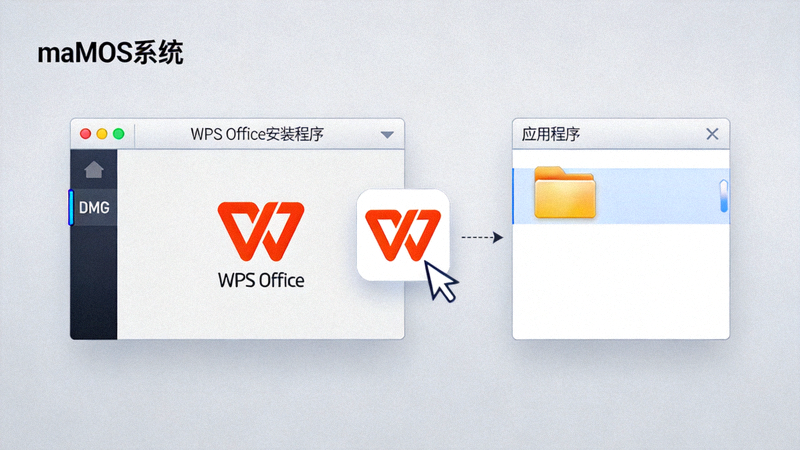
在弹出的窗口中,将“WPS Office”图标拖拽到旁边的“Applications”(应用程序)文件夹图标上,即可开始复制安装。
3 在启动台或应用程序中找到WPS
安装完成后,您可以在“应用程序”文件夹或“启动台”中找到WPS Office,点击即可运行。
初始设置与首次运行
1 启动WPS Office
安装完成后,您可以从开始菜单(Windows)或应用程序文件夹(macOS)启动WPS。首次启动可能会稍慢,因为需要初始化组件。
2 登录或跳过账号
启动后,软件可能会提示您登录WPS账号。登录账号可以享受云文档同步等高级功能。您也可以选择“稍后登录”直接进入。

3 熟悉主界面
成功进入后,您将看到WPS Office的主界面,通常包含“新建文档”、“打开文件”、“模板中心”等选项。您可以开始创建您的第一个文档了。
- 安装失败: 检查磁盘空间是否充足,关闭杀毒软件后再试,或以管理员身份运行安装程序。
- 无法启动: 确保系统满足最低要求,尝试重启电脑,或重新安装最新版本的WPS。
- 缺少组件: 通过控制面板(Windows)或重新运行安装程序,选择“修复”或“更改”来添加缺失组件。
安装完成,开始高效办公!
恭喜您成功安装WPS Office!现在,您可以探索WPS文字、表格、演示文稿的强大功能,开启高效、便捷的办公体验。
如需了解更多高级功能和使用技巧,请返回网站首页浏览其他教程。