引言:为什么选择WPS文字处理?
WPS文字作为WPS Office套件的核心组件之一,提供了与主流文字处理软件高度兼容且功能丰富的编辑环境。无论是撰写简单的信件、制作工作报告,还是编排学术论文、书籍等长文档,WPS文字都能提供强大的支持。本教程将深入讲解其核心功能,助您从入门到精通。
一、基础排版与样式设置
专业的文档始于规范的排版。WPS文字提供了灵活且强大的排版工具。
1.1 字体与段落格式
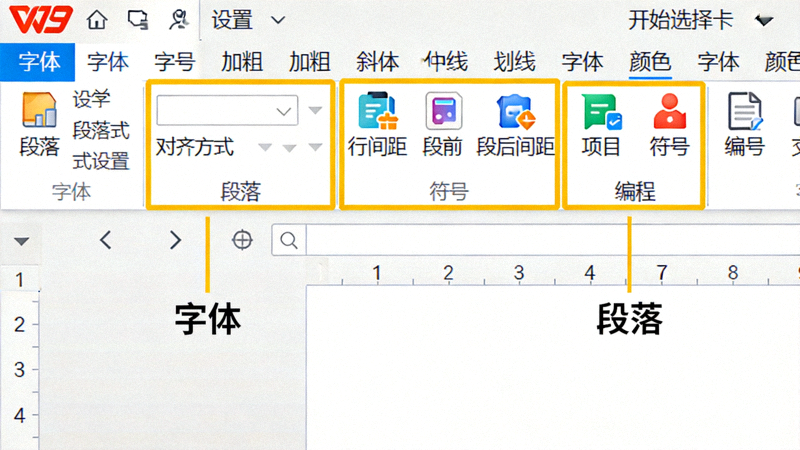
通过“开始”选项卡,您可以轻松设置字体、字号、颜色、加粗、斜体等字符格式,以及对齐方式、行距、缩进等段落格式。使用“格式刷”可以快速复制格式。
1.2 样式与应用
样式是高效排版的关键。WPS文字内置了多种标题、正文等样式。修改样式即可统一更新所有应用该样式的内容,极大提升长文档编辑效率。
- 选中要应用样式的文本。
- 在“开始”选项卡的“样式”库中选择合适的样式(如“标题1”、“标题2”)。
- 右键点击样式名,选择“修改样式”,可自定义字体、段落等格式。
二、图文混排与页面布局
让文档图文并茂,布局精美。
2.1 插入与处理图片、形状
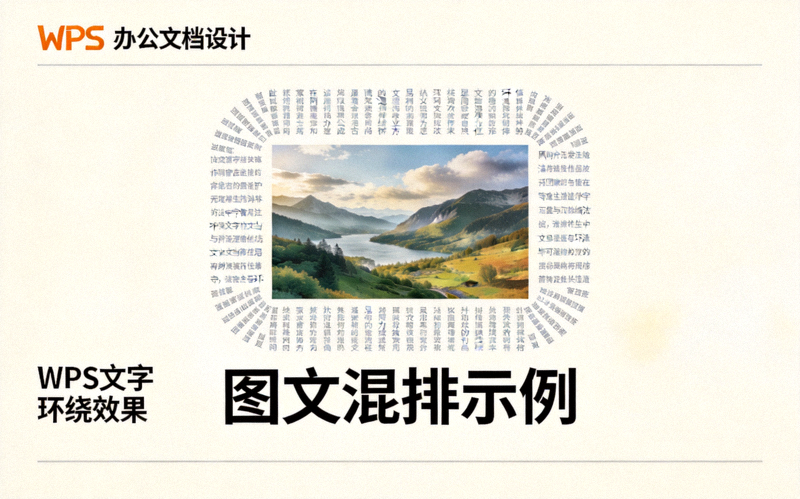
通过“插入”选项卡可以插入本地图片、在线图片、形状、图标等。选中插入的对象后,会出现“图片工具”或“绘图工具”选项卡,用于调整大小、裁剪、添加效果、设置环绕方式(如四周型、紧密型)以实现图文混排。
2.2 页面设置与分节符
在“页面布局”选项卡中,可以设置页边距、纸张方向(纵向/横向)、纸张大小。对于长文档,使用“分节符”(在“插入”->“分页”下拉菜单中)至关重要,它允许您在文档的不同部分设置不同的页眉页脚、页码格式或页面方向。
三、长文档编辑核心功能
处理论文、报告、书籍等长文档时,以下功能必不可少。
3.1 目录的自动生成与更新
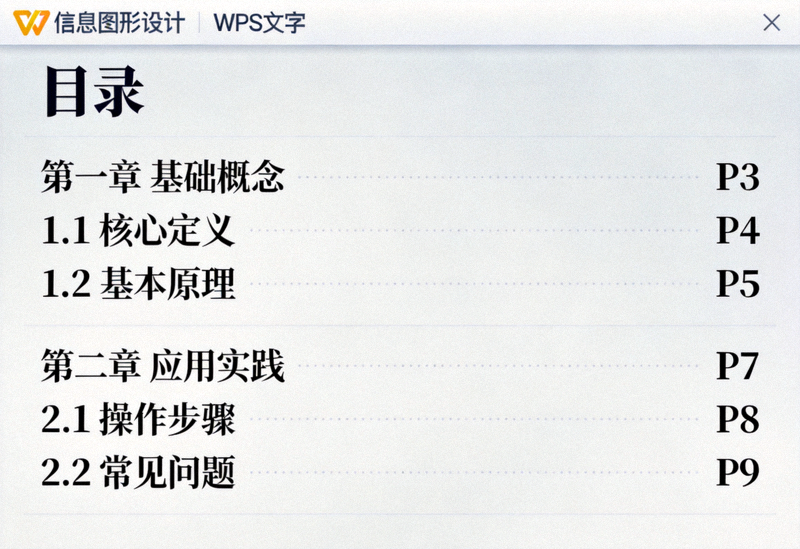
基于之前应用的标题样式(如标题1、标题2),WPS文字可以自动生成目录。
- 确保所有章节标题已应用正确的标题样式。
- 将光标置于要插入目录的位置。
- 点击“引用”选项卡中的“目录”,选择一个自动目录样式。
- 文档内容修改后,右键点击目录,选择“更新域”即可刷新目录。
3.2 页眉、页脚与页码
长文档通常需要统一的页眉页脚和连续的页码。
- 插入页眉/页脚:双击页面顶部或底部区域,或使用“插入”->“页眉和页脚”进入编辑模式。
- 设置页码:在页眉页脚编辑状态下,使用“页眉和页脚工具”中的“页码”按钮插入页码,并可设置格式和起始编号。
- 首页不同/奇偶页不同:在“页眉和页脚工具”中勾选相应选项,可为首页或奇偶页设置不同的页眉页脚。
3.3 脚注、尾注与题注
用于添加注释和图表编号。
- 脚注/尾注:将光标置于需要注释的文字后,点击“引用”->“插入脚注”或“插入尾注”,在页面底部或文档结尾输入注释内容。
- 题注:为图片、表格添加自动编号的标题。选中对象,点击“引用”->“插入题注”,设置标签(如图、表)和位置。
四、审阅、协作与文档保护
WPS文字提供了完善的文档审阅和团队协作功能。
4.1 修订与批注
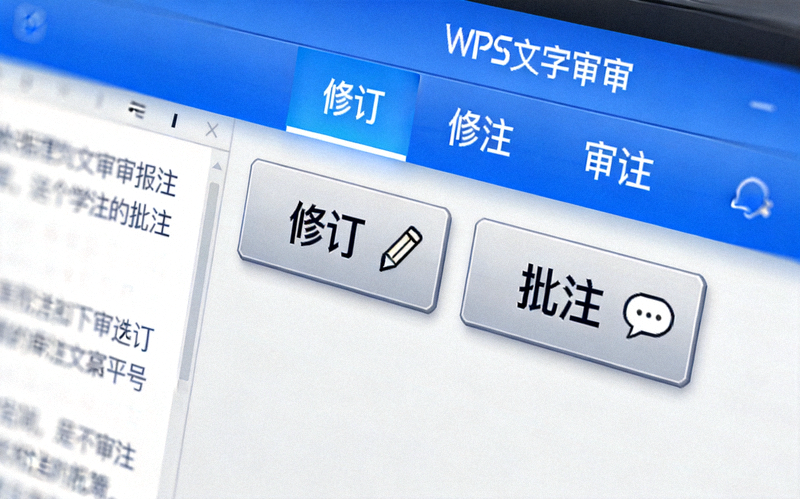
在“审阅”选项卡中,开启“修订”模式后,所有对文档的增删修改都会以不同颜色标记出来。使用“新建批注”可以为特定内容添加评论,便于团队沟通。
4.2 文档保护与导出
您可以为文档设置密码保护,限制编辑或打开权限(“文件”->“文档加密”)。完成编辑后,可以方便地将文档导出为PDF格式(“文件”->“输出为PDF”),确保格式在不同设备上保持一致。
总结与后续学习建议
掌握以上核心功能,您已经能够熟练使用WPS文字处理软件应对绝大多数文档编辑任务。建议在实际工作中多加练习,特别是样式、目录、分节符等在长文档中的应用。探索“引用”选项卡中的“交叉引用”、“索引”等功能,将进一步增强您处理复杂文档的能力。
WPS文字与其他WPS组件(表格、演示)无缝集成,数据可以轻松复制粘贴并保持格式。持续学习和探索,让WPS Office成为您高效办公的得力助手。